初始设置
Q: 我正在尝试以设备模式设置我的DGX Spark。我能够连接到DGX Spark的SSID,但无法打开它尝试重定向到的网页(http://spark-xxxx.local)。
要连接到http://spark-xxxx.local,您的网络需要配置为启用本地网络/子网上的设备间通信。
Windows:
-
-
进入“设置” > “网络和Internet” > “WiFi”
-
打开您的WiFi网络的属性
-
将网络配置文件类型设置为“私有网络”
-
-
-
进入“设置” > “网络和Internet” > “高级网络设置” > “高级共享设置”
-
打开“私有网络”的设置
-
打开“网络发现”和“文件和打印机共享”
-
Mac:
默认情况下,macOS不允许第三方应用程序与本地网络/子网上的设备通信。请确保为您的浏览器启用了本地网络:在MacOS上控制对本地网络的访问
Q: 我没有看到Spark的SSID。
DGX Spark仅在初始设置完成前会广播SSID。如果您已经完成了设置,这是预期行为。如果您尚未完成设置:
- 确认DGX Spark已通电:
-
DGX Spark创始人版本没有指示灯
-
要检测设备是否开启,您可以使用快速入门指南中提供的主机名ping Spark
ping spark-xxxx-
如果您收到响应但仍然看不到SSID:
-
关闭客户端机器上的WiFi适配器。等待5秒后再打开它。
-
尝试重新启动DGX Spark。按住设备背面的电源按钮五秒。等待五秒,然后按下并释放电源按钮以重新启动DGX Spark
-
如果问题仍然存在,请在开发者论坛上分享您的经历。您也可以使用桌面模式(使用键盘、鼠标和显示器设置)来设置设备。
-
-
如果没有来自DGX Spark的响应,请按住设备背面的电源按钮五秒。等待五秒,然后按下并释放电源按钮以重新启动DGX Spark。
-
-
Q: 我的DGX Spark一插电就开机吗?
是的。您的DGX Spark一插电就会开机。要关机,请按住设备背面的电源按钮五秒。有关完整详细信息,请参阅快速入门指南。
使用您的DGX Spark
Q: 我无法从macOS设备上的第三方终端应用程序SSH到我的DGX Spark。
默认情况下,macOS不允许第三方应用程序与本地网络/子网上的设备通信。请确保为第三方终端启用了本地网络:在MacOS上控制对本地网络的访问。
Q: 当我运行nvidia-smi查看内存使用情况时,它显示“Not Supported”。
这是预期行为。DGX Spark具有统一内存架构。NVIDIA-SMI仅在存在专用GPU VRAM时报告内存利用率。要检查内存使用情况,您可以使用以下命令top,htop或free,或使用DGX仪表板https://localhost:11000
Q: 尽管我处于DGX Spark的内存容量内,我的应用程序仍然遇到内存问题。
DGX Spark使用统一内存架构,一种强大的架构,允许GPU和CPU之间动态共享内存。许多应用程序仍在更新以利用这种新架构。
如果您在DGX Spark的内存容量内遇到内存问题,可以检查是否有内存被缓存在缓存中,方法是运行free -h并检查buff/cache字段。如果您看到内存被存储在缓存中,可以通过手动刷新缓冲区缓存来解决此问题:
sudo sh -c 'sync; echo 3 > /proc/sys/vm/drop_caches'
Q: 我的显示器在桌面模式下无法检测到我的DGX Spark
为了获得最佳的显示体验,我们建议使用随显示器一起发货的USB-C到DP或USB-C到USB-C电缆,或者使用VESA认证的电缆。
如果使用USB-C到DP或USB-C到USB-C电缆连接后显示器没有亮起,请按照以下步骤进行故障排除:
对于直接将显示器连接到DGX Spark的设置:
-
使用HDMI到HDMI电缆通过DGX Spark的HDMI端口连接。
-
断开显示器并重新插入。
-
检查您的显示器是否有MST功能。如果有,请使用显示器OSD菜单禁用它。
-
检查您的显示器在显示器OSD菜单中是否有省电功能。确保它被设置为“普通级别”或“深度级别”。
-
将分辨率和刷新率降低到4K/120 Hz或更低。
对于使用码头或集线器的设置:
- 使用HDMI、USB-C到DP或USB-C到USB-C直接将显示器连接到DGX Spark。
请注意,隧道或通过雷电显示器串联连接的显示器不受支持。
Q: 我遇到NVIDIA Docker容器运行时问题
有关使用NVIDIA容器工具包安装和使用Docker的说明,请参阅DGX Spark用户指南。
Q: DGX Spark上有NIM可用吗?
可用的NIM及其运行的Playbooks可在build.nvidia.com上找到。
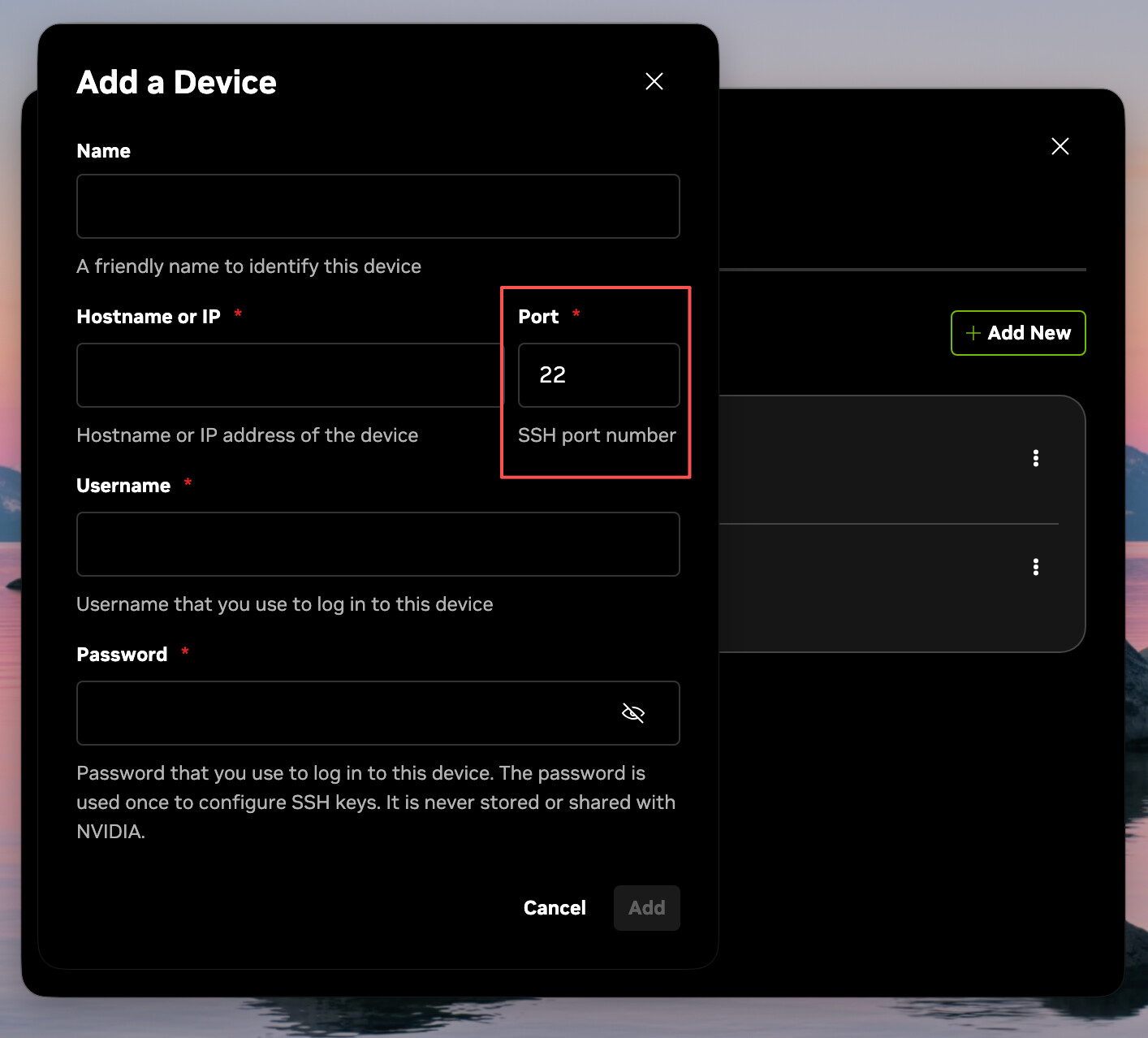
Q: 我已从NVIDIA Sync中删除设备。当我尝试重新添加设备时,我收到错误消息“主机已存在”。
NVIDIA Sync维护一个SSH配置文件,该文件被导入到默认的SSH配置文件中。别名可能仍然存在于配置文件中。要解决此问题,请检查以下路径中的SSH配置文件,并如果存在则删除您要重新添加的主机名:
-
Windows:
C:\Users\<username>\AppData\Local\NVIDIA Corporation\Sync\config\ssh_config -
MacOS:
/Users/<username>/Library/Application Support/NVIDIA/Sync/config/ssh_config -
Linux:
/home/<username>/.config/NVIDIA/Sync/config/ssh_config